Display & Tasten
MyStation-Go hat 3 Tasten an der Seite des Geräts. Diese Seite erklärt, wie du das Gerät damit steuerst — und was jeder Anzeigemodus zeigt. Jeder Anzeigemodus unten beschreibt was du siehst und was die Tasten tun, während du in diesem Modus bist.
Tastenübersicht
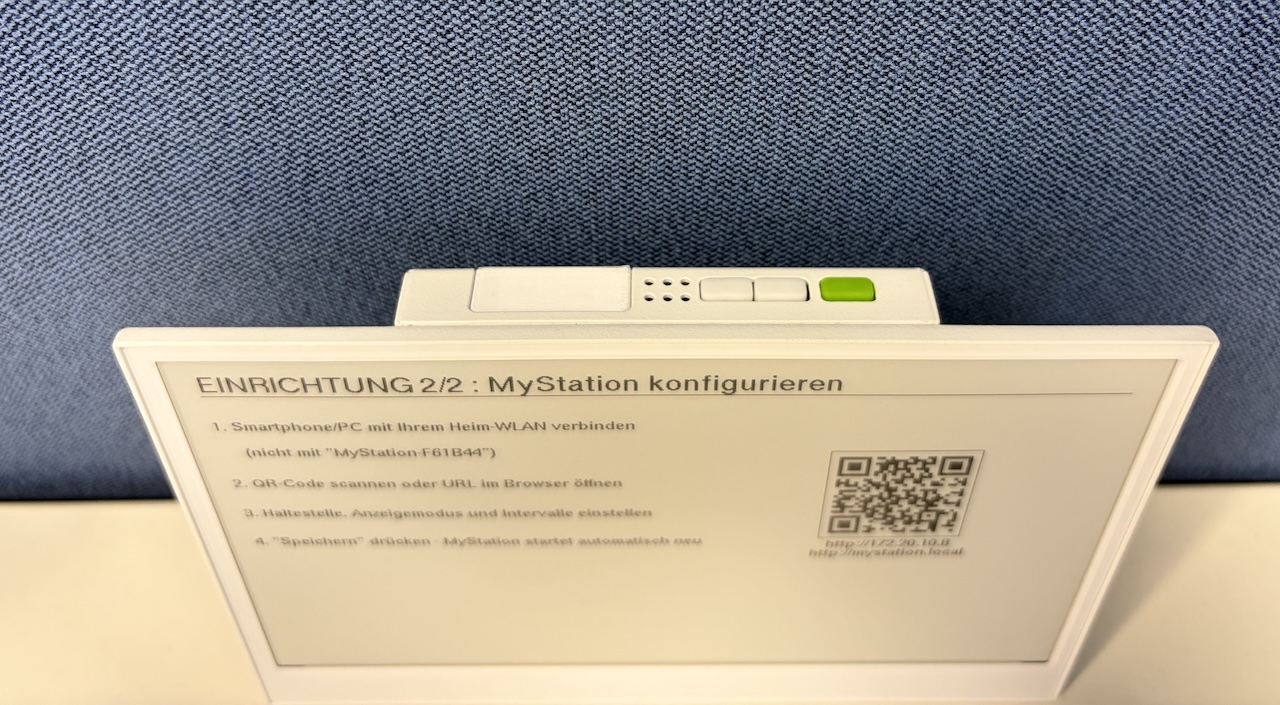
💡 Die Tasten befinden sich an der Oberkante. Es gibt eine grüne Taste und zwei weiße Tasten. Mit Blick auf das Display sitzen die linke weiße Taste und die rechte weiße Taste neben der grünen. Diese Anleitung bezeichnet sie nach Farbe, damit du dir keine Nummern merken musst.
💡 Ein kurzes Tippen wechselt oder blättert die Ansicht und ist vorübergehend — nach 2 Minuten kehrt das Display zu deinem konfigurierten Modus zurück. Eine Taste 5 Sekunden halten ist immer eine Systemaktion und funktioniert in jedem Modus gleich (siehe Systemaktionen).
Anzeigemodi
MyStation-Go bietet drei Anzeigemodi, je nach Bedarf:
- Halb & Halb — Wetter und Abfahrten geteilte Ansicht
- Wetter Vollbild — Vollbild-Wetterinformationen
- Abfahrt Vollbild — Vollbild-Abfahrten
Halb & Halb (Standard)
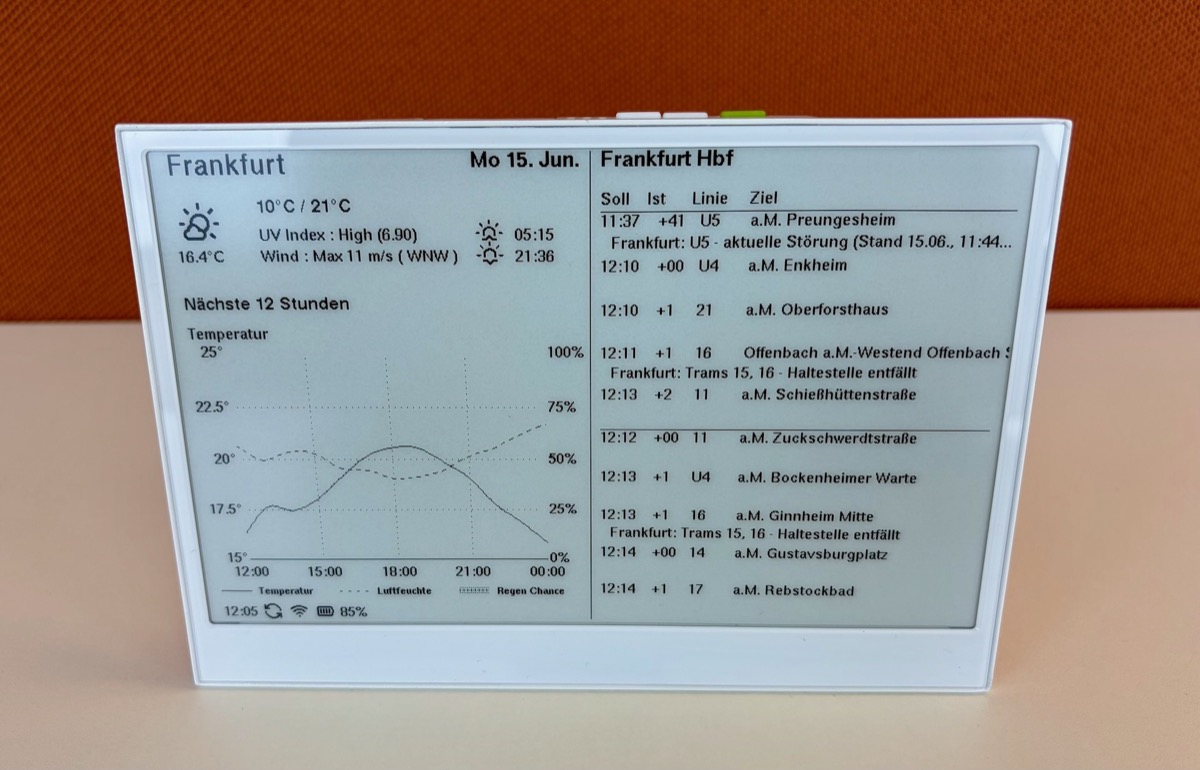
Variante A — Wetter + Abfahrtstafel
Variante B — Wetter + Verbindungsanzeige (eine konkrete Verbindung zu deinem Ziel)
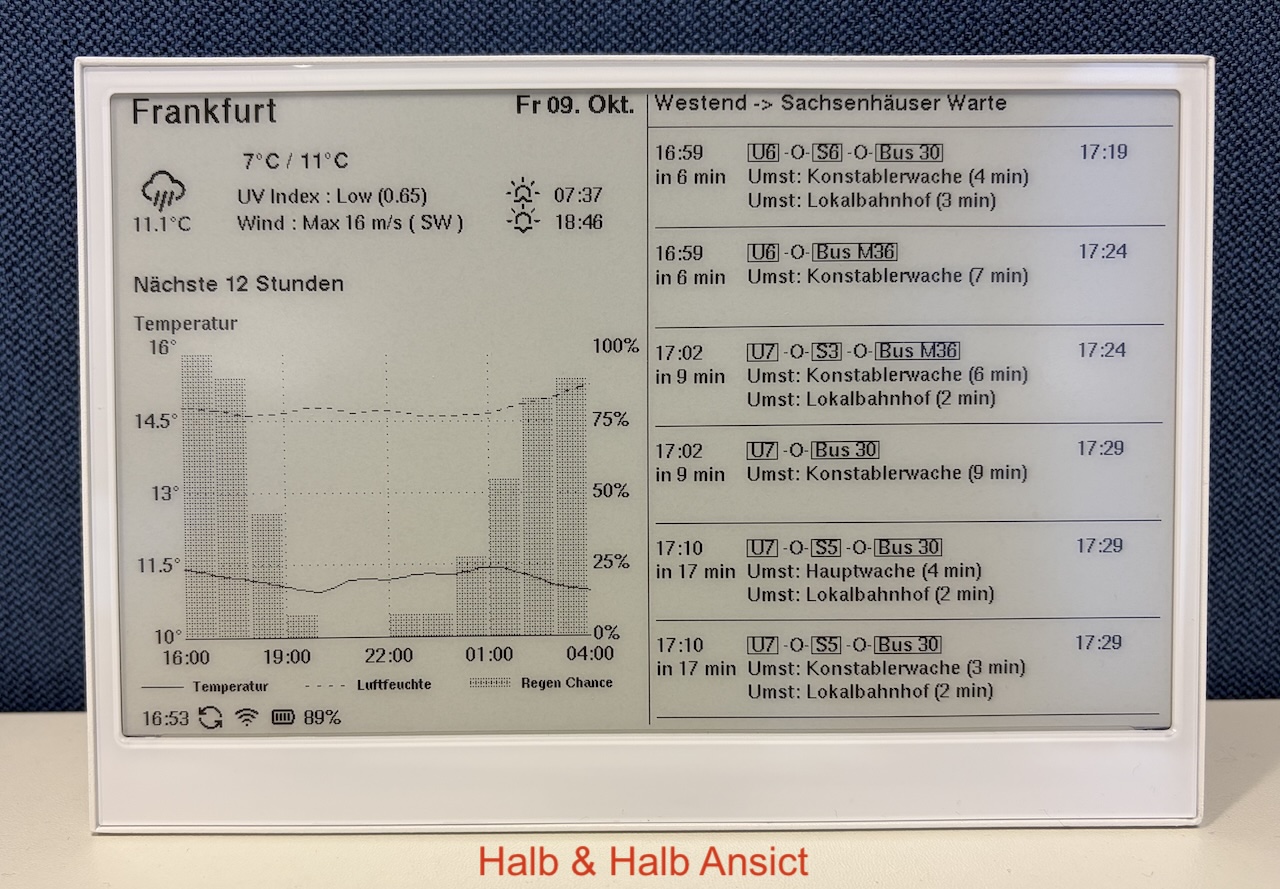
💡 Welche Variante du siehst, hängt davon ab, ob du in den ÖPNV-Einstellungen Abfahrten oder Verbindungen gewählt hast.
Tasten in diesem Modus
Ein kurzer Druck wechselt vorübergehend die Ansicht (2 Minuten, danach zurück zum konfigurierten Modus).
| Taste | Kurz drücken | Ergebnis |
|---|---|---|
| die grüne Taste | 👆 tippen | Halb & Halb-Ansicht (Wetter + Abfahrten) |
| die rechte weiße Taste | 👆 tippen | Wetter-Vollbild |
| die linke weiße Taste | 👆 tippen | Abfahrt-Vollbild |
💡 Wettervorschau aus Halb & Halb durchblättern. Tippe zuerst die rechte weiße Taste, um das Wetter-Vollbild anzuzeigen, und nutze dann die Tasten unten. (Die Solar-Ansicht Sonnenstrom gibt es nur im Modus „Nur Wetter".)
| Schritt | Taste | Kurz drücken | Ergebnis |
|---|---|---|---|
| 1 | die rechte weiße Taste | 👆 tippen | Wetter-Vollbild |
| 2 | die rechte weiße Taste erneut | 👆 tippen | Mehrtägige Wettervorschau öffnen |
| dann | die rechte weiße Taste | 👆 tippen | Nächster Tag |
| dann | die linke weiße Taste | 👆 tippen | Vorheriger Tag |
| zurück | die grüne Taste | 👆 tippen | Zurück zur Halb & Halb-Ansicht |
Was du siehst
Wetterbereich:
- Aktuelle Temperatur
- „Gefühlt wie"-Temperatur
- Wettersymbol und Beschreibung
- 12-Stunden-Temperaturvorhersagediagramm
Abfahrtsbereich:
- Verkehrsmittelsymbol (🚂 RE, 🚊 S-Bahn, 🚌 Bus)
- Liniennummer / -name
- Ziel
- Gleis- oder Haltestellennummer
- Abfahrtszeit oder Verspätung
Fußzeile:
- Akkustand
- WLAN-Status
- Zeitstempel der letzten Aktualisierung
Wetter Vollbild
Tasten in diesem Modus
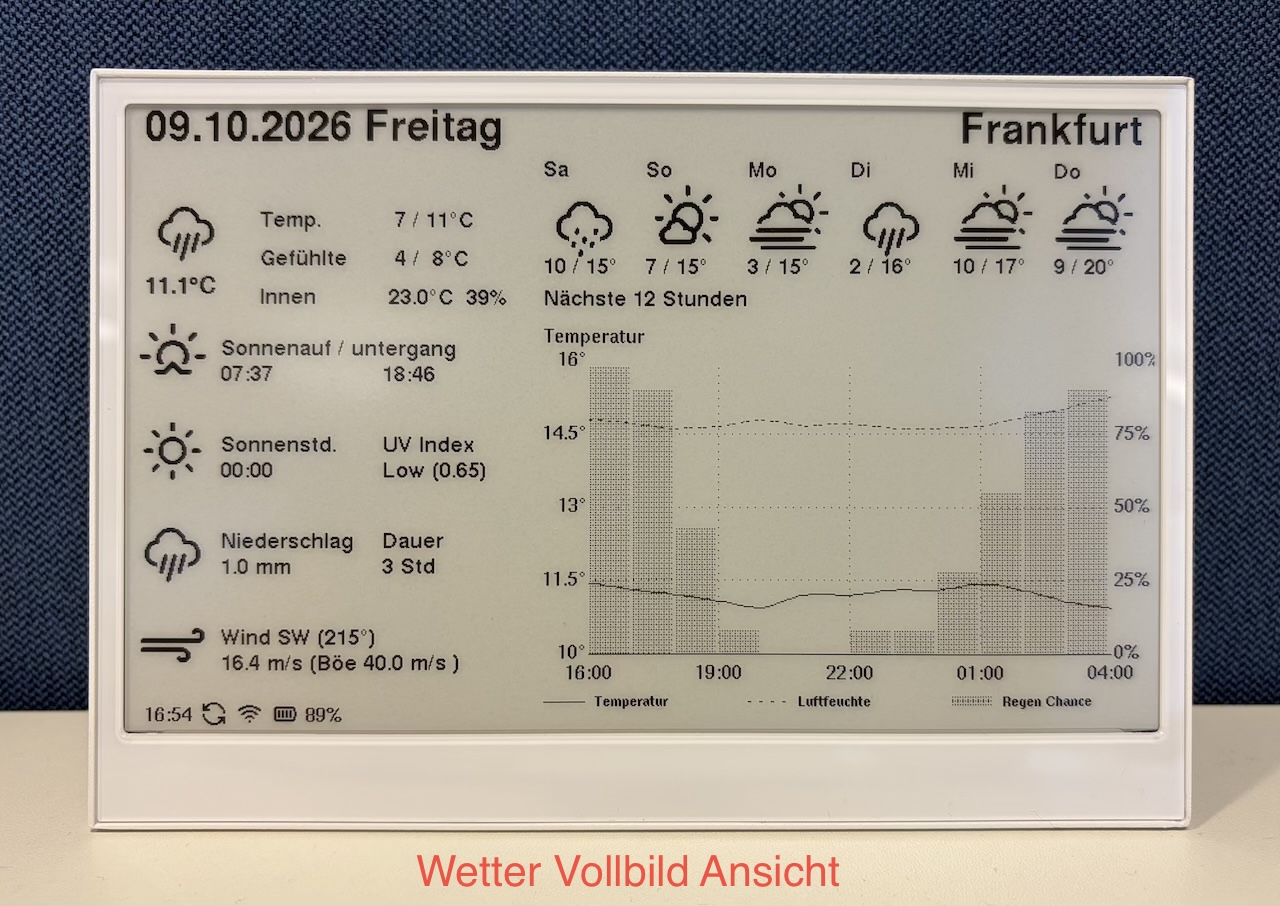
Im Wetter-Vollbildmodus blättern die Tasten durch die Vorhersage, statt Modi zu wechseln. Ihre Bedeutung hängt davon ab, ob du bereits blätterst.
Aus der heutigen Ansicht (noch nicht am Blättern):
| Taste | Kurz drücken | Ergebnis |
|---|---|---|
| die grüne Taste | 👆 tippen | Beim heutigen Wetter bleiben |
| die rechte weiße Taste | 👆 tippen | Wettervorhersage öffnen (beginnt morgen) |
| die linke weiße Taste | 👆 tippen | Sonnenstrom-Ansicht öffnen (beginnt heute) |
Während des Blätterns (Wettervorhersage oder Sonnenstrom):
| Taste | Kurz drücken | Ergebnis |
|---|---|---|
| die grüne Taste | 👆 tippen | Zurück zum Wetter-Vollbild (heute) |
| die rechte weiße Taste | 👆 tippen | Nächster Tag |
| die linke weiße Taste | 👆 tippen | Vorheriger Tag |
💡 Während des Blätterns wechseln die rechte weiße Taste und die linke weiße Taste nur zwischen den Tagen. Um zwischen Wettervorhersage und Sonnenstrom zu wechseln, drücke zuerst die grüne Taste (zurück zu heute), dann die rechte weiße Taste (Wetter) oder die linke weiße Taste (Sonnenstrom).
Was du siehst
Hauptbereich:
- Großes Wettersymbol
- Aktuelle Temperatur und „gefühlt wie"
- Raumtemperatur
- Raumluftfeuchtigkeit
- 12-Stunden-Temperaturdiagramm
Zusätzliche Details:
- Sonnenaufgangs- und -untergangszeiten
- Luftfeuchtigkeit in Prozent
- Windgeschwindigkeit und -richtung
- Regenwahrscheinlichkeit
- Bewölkungsgrad
Am besten geeignet für:
- Wetterplanung vor dem Ausgehen
- Outdoor-Aktivitäten
- Tagesüberblick
Tagesvorhersage-Ansicht
Im Wetter-Vollbildmodus kannst du mit den Tasten die Wettervorhersage der kommenden Tage durchblättern. Drücke die rechte weiße Taste, um einen Tag vorwärts zu gehen, die linke weiße Taste, um zurückzugehen, und die grüne Taste, um zum Wetter-Vollbildmodus (heutiges Wetter) zurückzukehren.
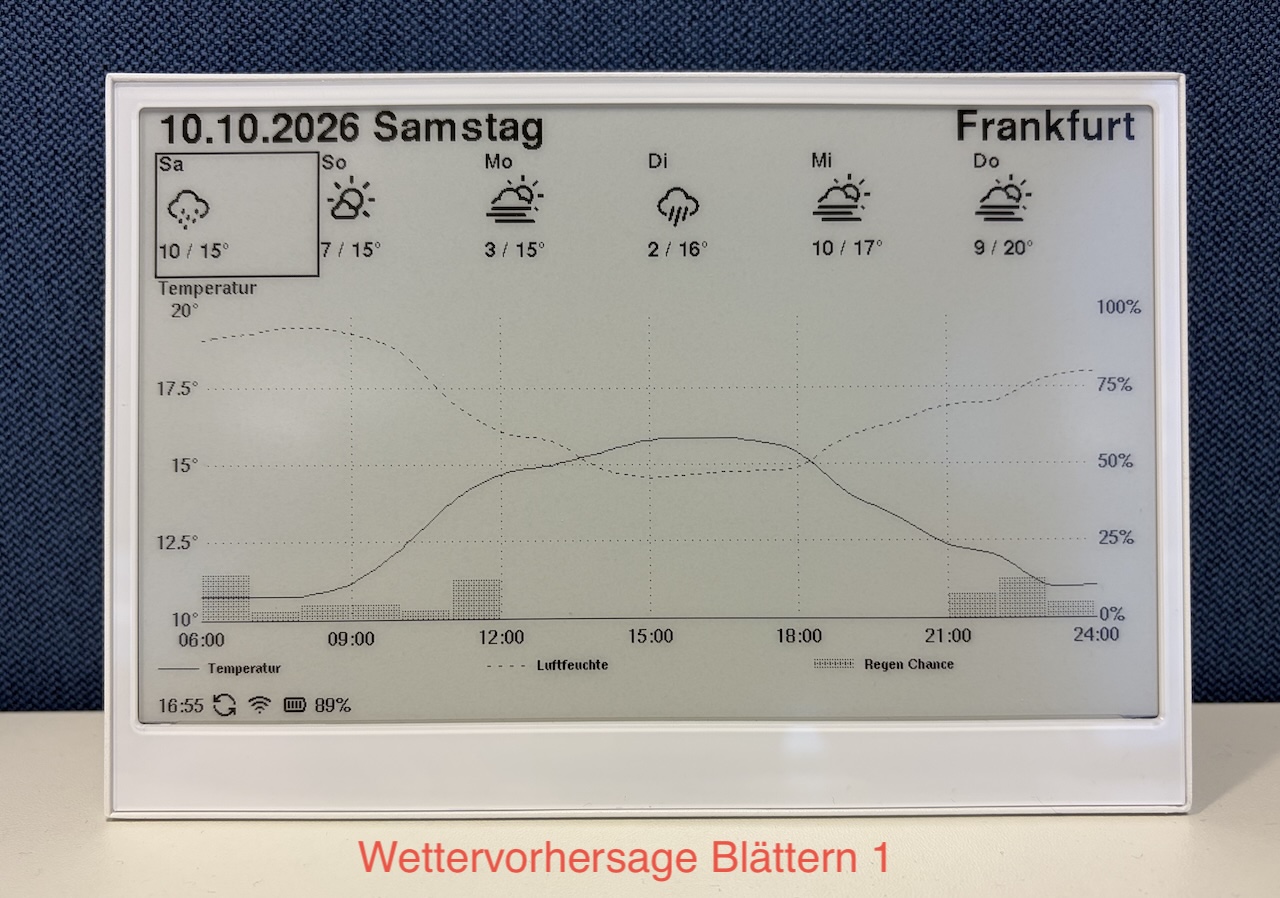
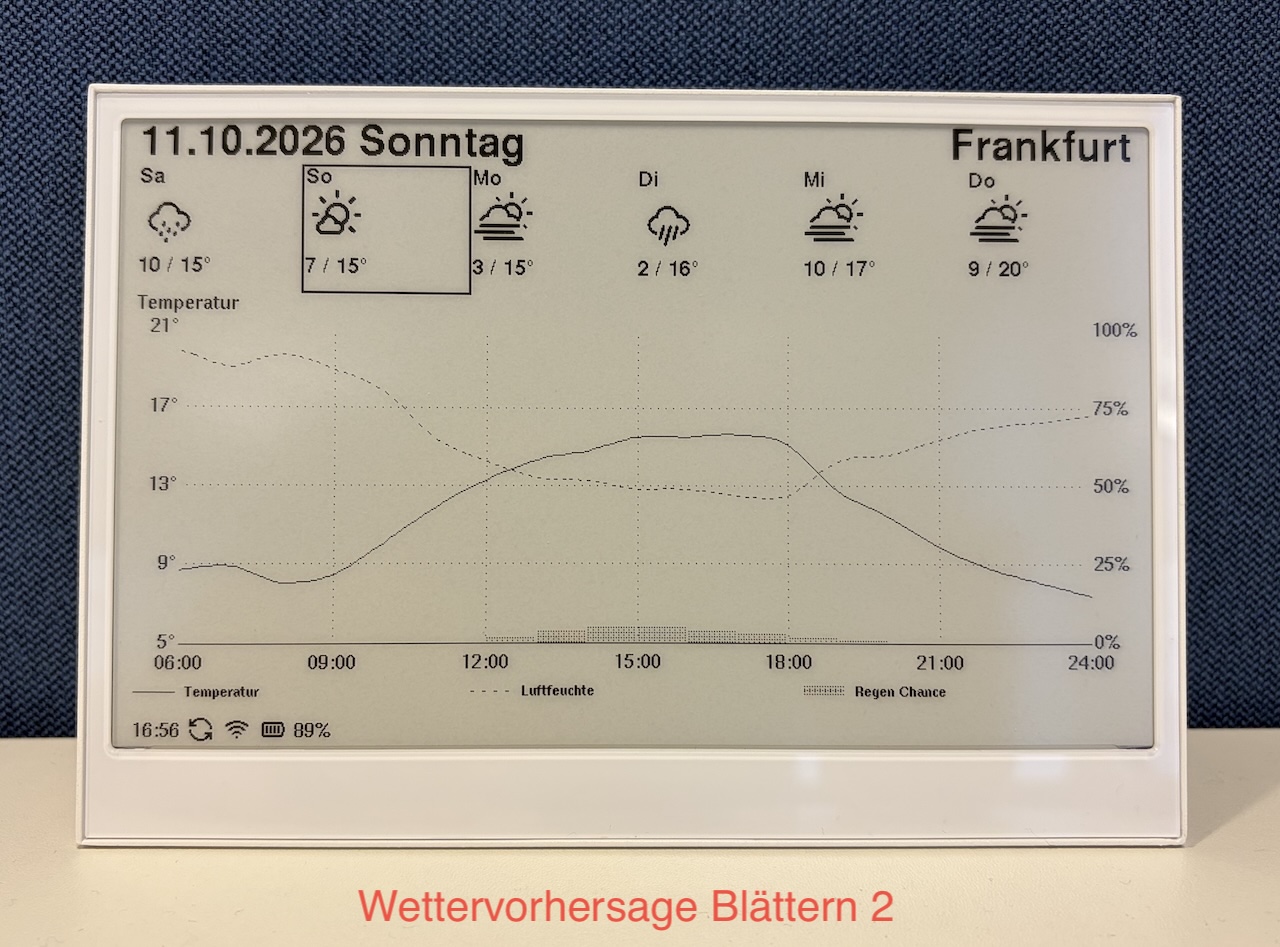
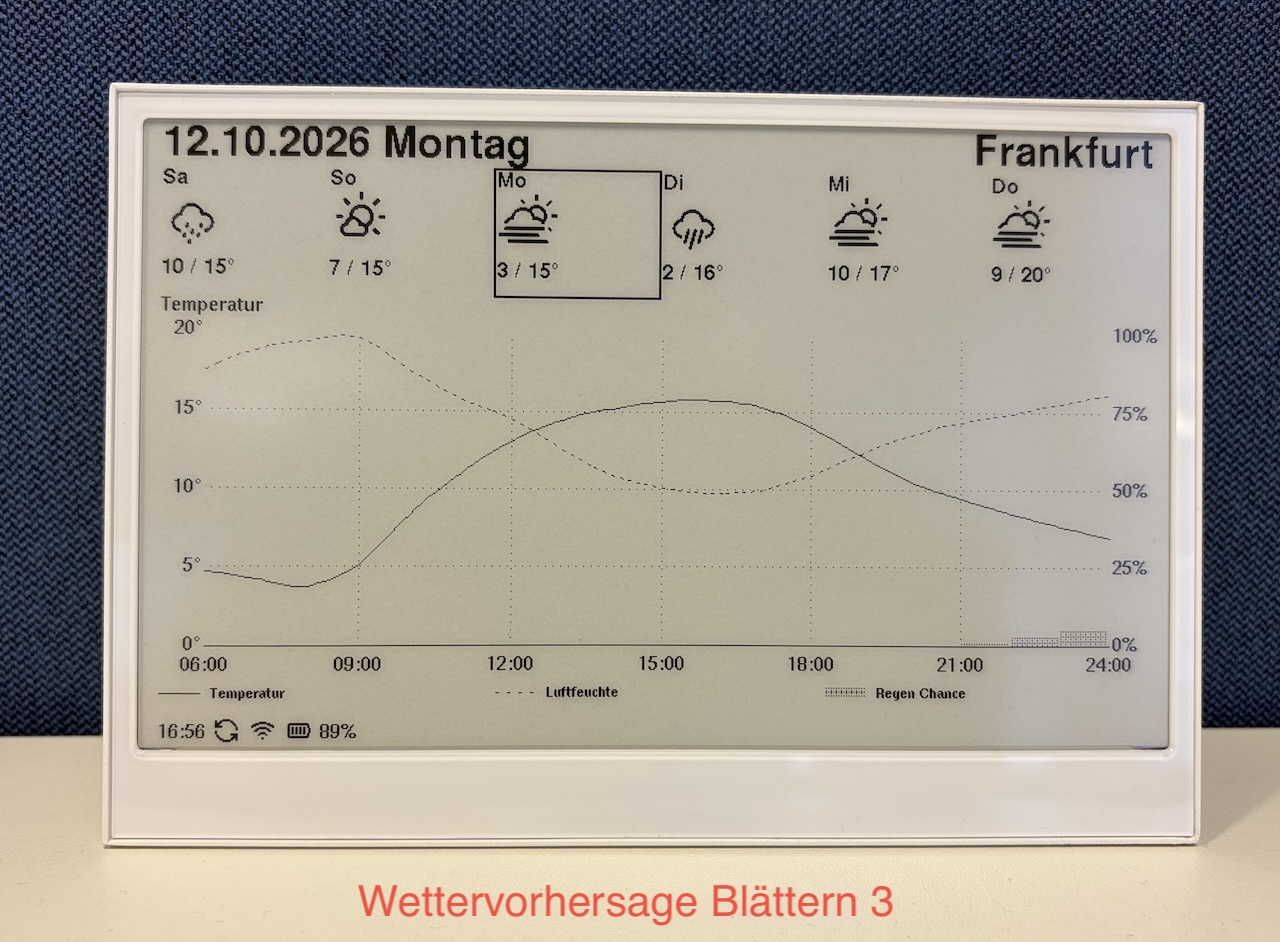
Was du siehst:
- Kopfzeile: Datum des ausgewählten Tages und Stadtname
- Tagesübersicht: 6 Vorhersagetage als kleine Vorschauen, der ausgewählte Tag ist hervorgehoben
- Diagramm: Temperatur- und Niederschlagsdiagramm über die volle Breite von 06:00 bis Mitternacht (00:00)
Das Display kehrt automatisch nach 2 Minuten ohne Tastendruck zum heutigen Wetter zurück.
💡 Die Anzahl der verfügbaren Vorhersagetage hängt vom gewählten Wettermodell in deinen Einstellungen ab. Einige Modelle bieten weniger Tage als andere.
Sonnenstrom-Ansicht (Sonneneinstrahlung)
Drücke im Wetter-Vollbildmodus in der heutigen Wetteransicht die linke weiße Taste, um die Sonnenstrom-Ansicht zu öffnen — eine Sonneneinstrahlungs-Vorhersage, die zeigt, wie stark die Sonne über den Tag scheint. Sie beginnt mit heute; beim Blättern geht die rechte weiße Taste zum nächsten Tag, die linke weiße Taste zum vorherigen und die grüne Taste zurück zum Wetter-Vollbildmodus (heutiges Wetter).
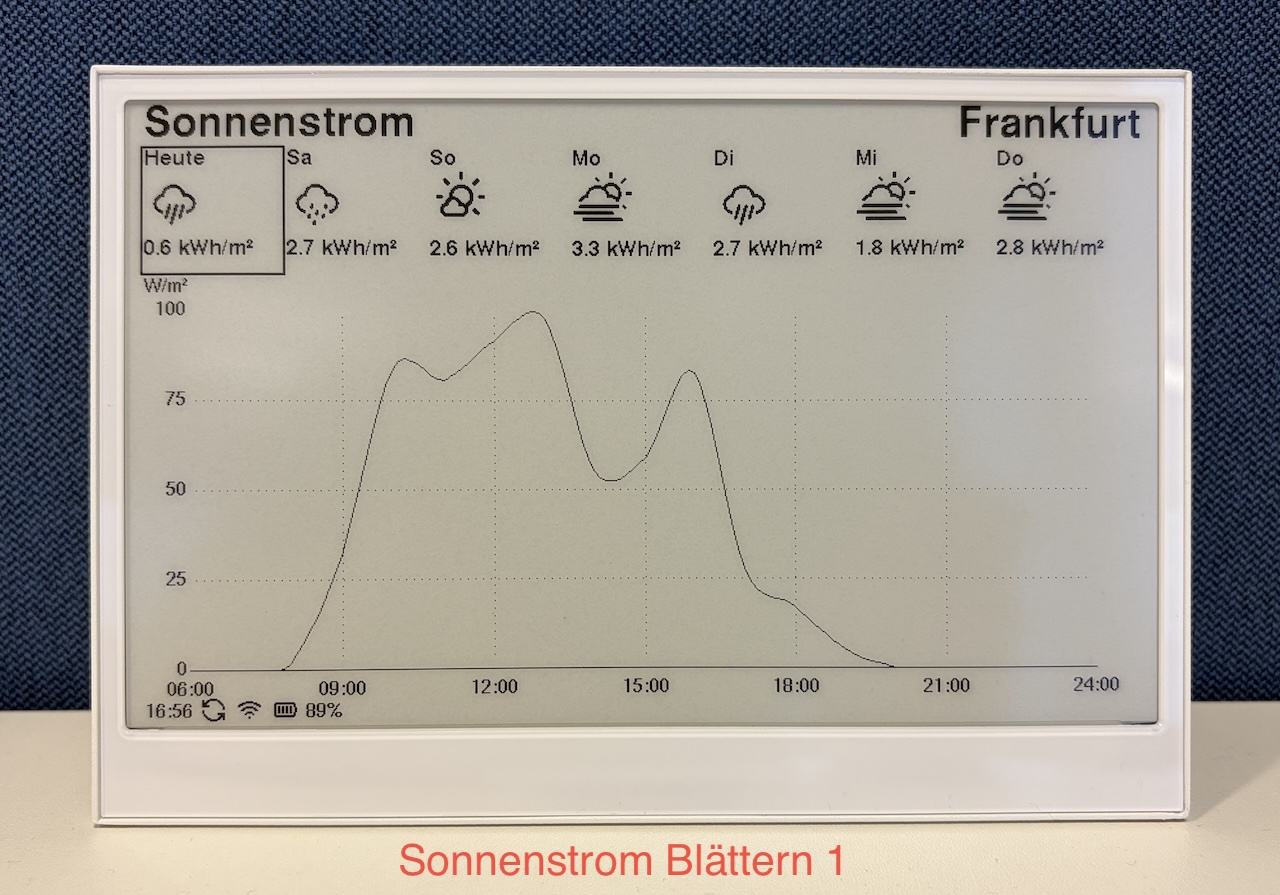
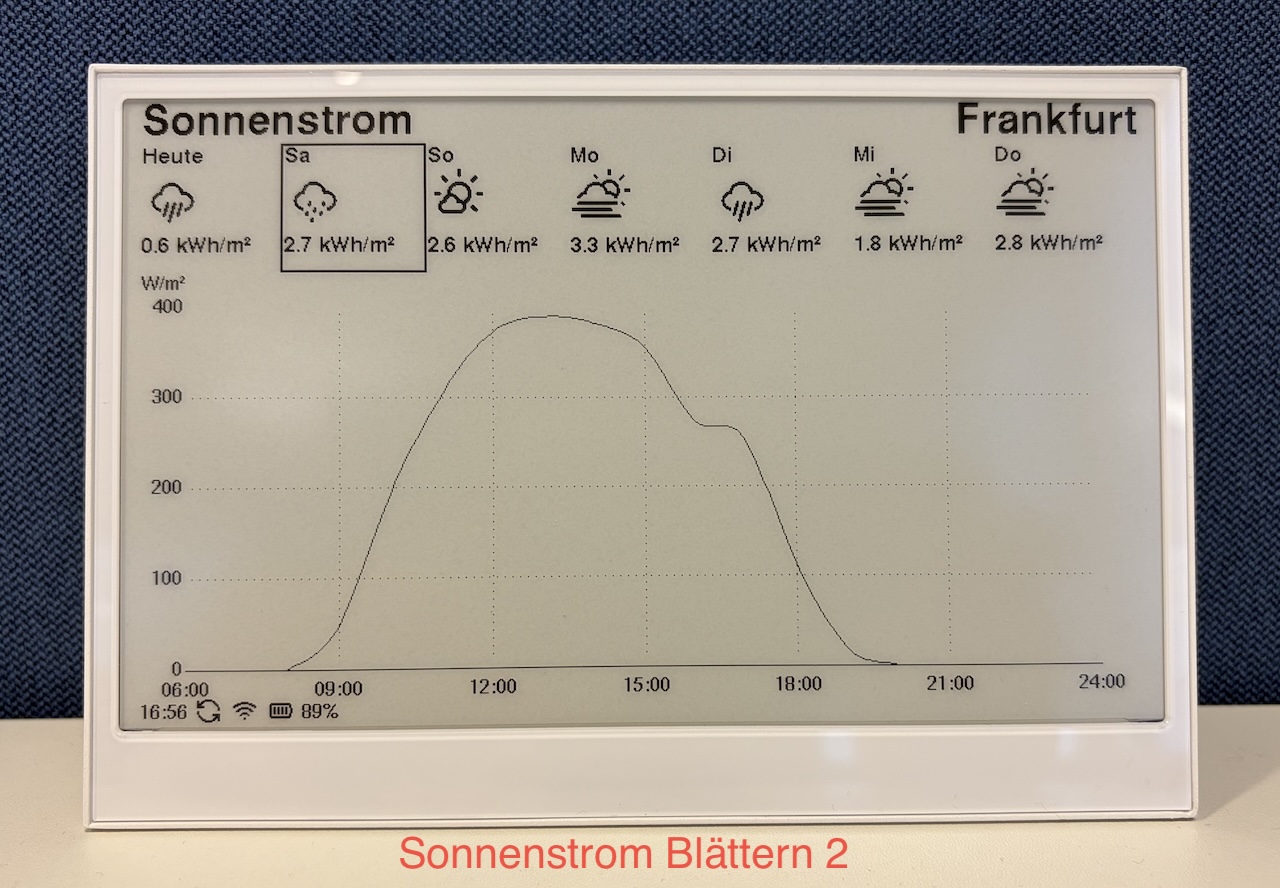
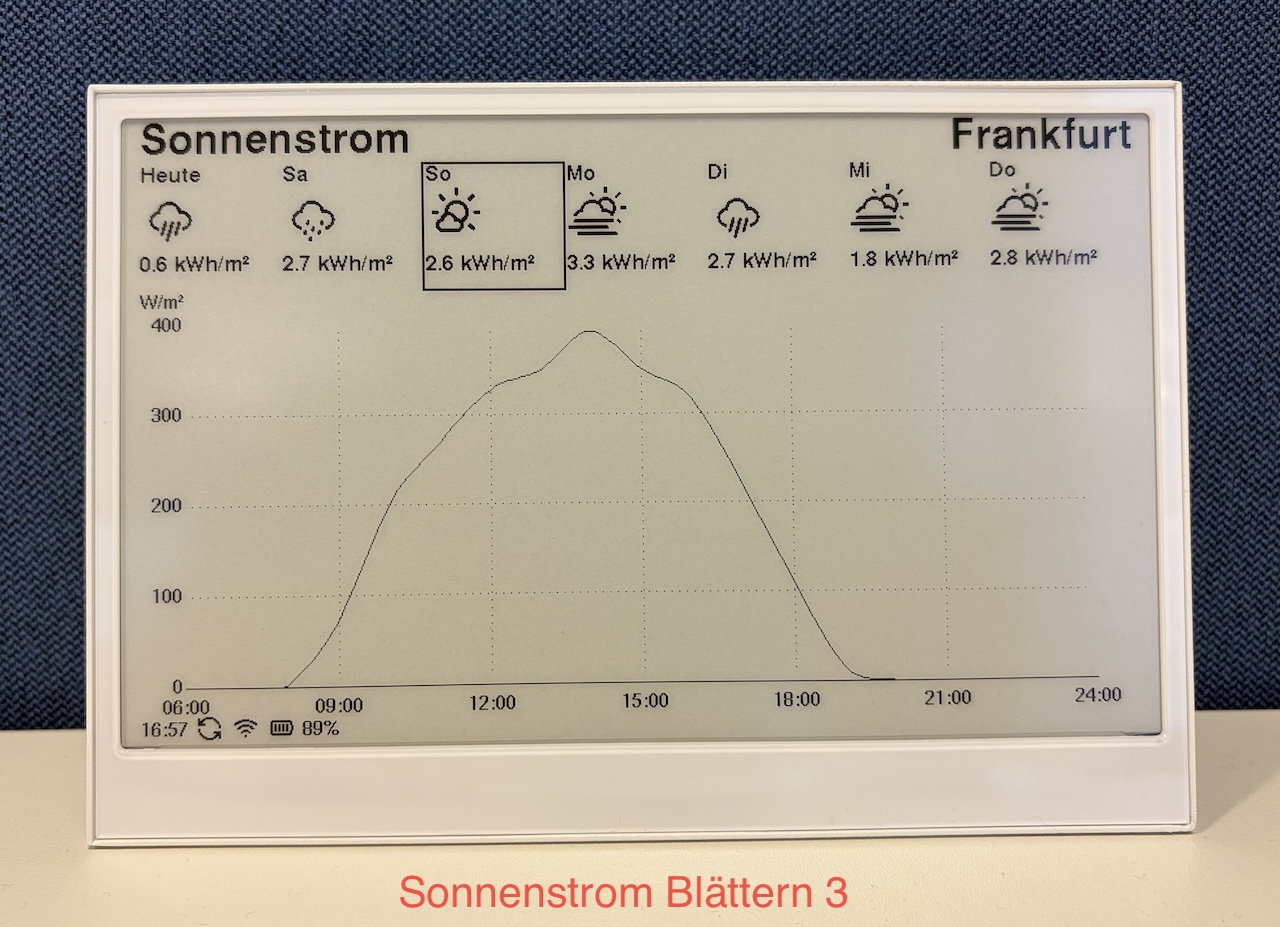
Was du siehst:
- Kopfzeile: „Sonnenstrom" und dein Stadtname
- Tagesübersicht: 7 Tage inklusive heute („Heute"), jeder Tag mit seiner Gesamt-Sonnenenergie in kWh/m² — praktisch zum Vergleichen, welche Tage am sonnigsten sind
- Diagramm: Eine Sonnenstärke-Kurve für den ausgewählten Tag. Der höchste Punkt der Kurve ist der Zeitpunkt mit der stärksten Sonne — die beste Zeit für die Solarerzeugung. Das Diagramm skaliert sich automatisch pro Tag (Achse in W/m²).
Das ist nützlich, wenn du Solarmodule oder ein Balkonkraftwerk hast: Die Kurve zeigt dir, wann deine Module am meisten erzeugen, und die Tageswerte lassen dich Tage vergleichen.
Nach 2 Minuten ohne Tastendruck kehrt das Display automatisch zum heutigen Wetter zurück.
💡 Um während des Blätterns zwischen Wettervorhersage und Sonnenstrom zu wechseln, drücke zuerst die grüne Taste (zurück zu heute), dann die rechte weiße Taste (Wetter) oder die linke weiße Taste (Sonnenstrom). Hat ein Tag keine Solardaten von deinem Wettermodell, zeigt er stattdessen die normale Temperatur-/Regenvorhersage.
Abfahrt Vollbild
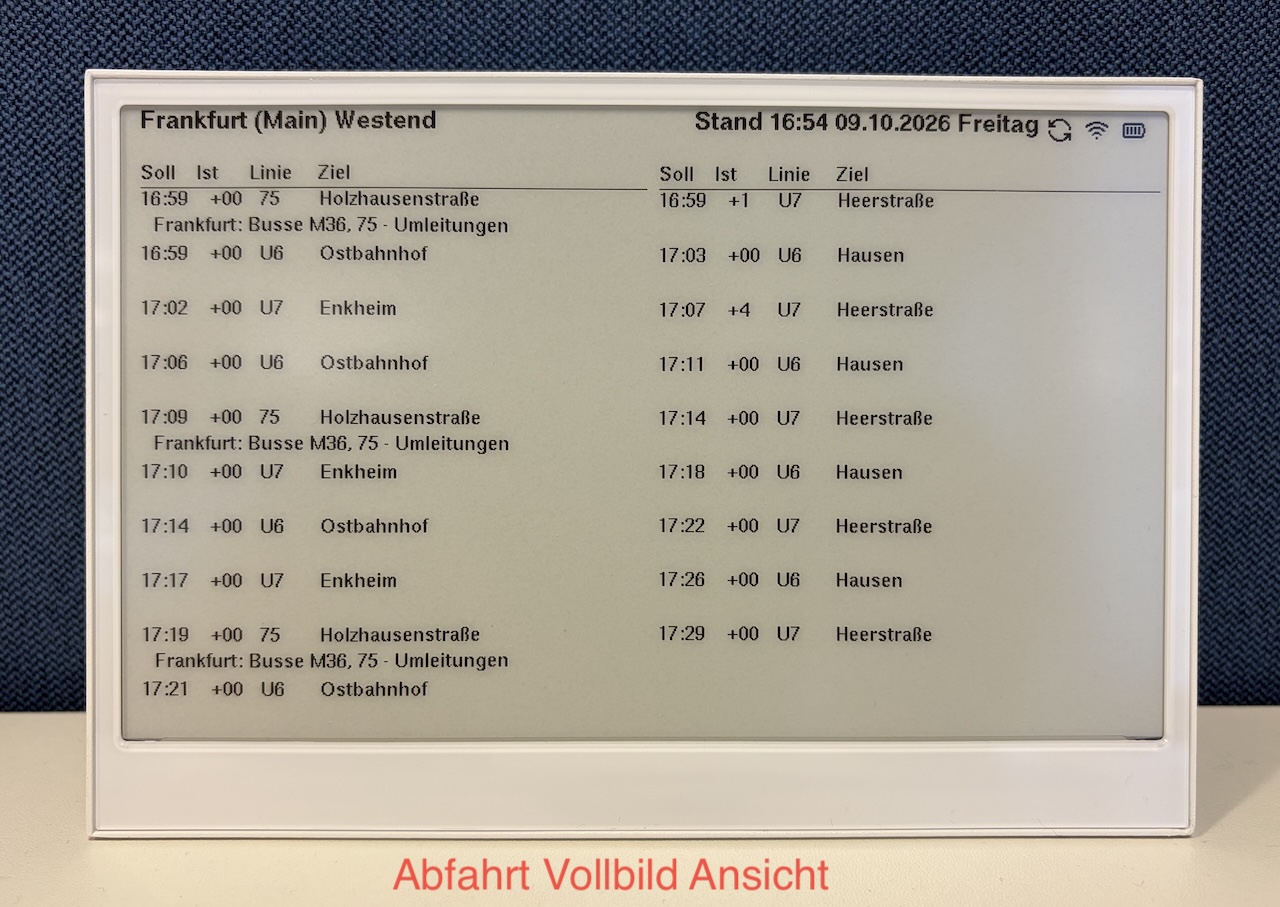
Tasten in diesem Modus
Ein kurzer Druck wechselt vorübergehend die Ansicht (2 Minuten, danach zurück zum konfigurierten Modus).
| Taste | Kurz drücken | Ergebnis |
|---|---|---|
| die grüne Taste | 👆 tippen | Abfahrtstafel |
| die rechte weiße Taste | 👆 tippen | Wetter-Vollbild |
| die linke weiße Taste | 👆 tippen | Abfahrtstafel |
💡 Wettervorschau aus der Abfahrtstafel durchblättern. Tippe zuerst die rechte weiße Taste, um das Wetter-Vollbild anzuzeigen, und nutze dann die Tasten unten. (Die Solar-Ansicht Sonnenstrom gibt es nur im Modus „Nur Wetter".)
| Schritt | Taste | Kurz drücken | Ergebnis |
|---|---|---|---|
| 1 | die rechte weiße Taste | 👆 tippen | Wetter-Vollbild |
| 2 | die rechte weiße Taste erneut | 👆 tippen | Mehrtägige Wettervorschau öffnen |
| dann | die rechte weiße Taste | 👆 tippen | Nächster Tag |
| dann | die linke weiße Taste | 👆 tippen | Vorheriger Tag |
| zurück | die grüne Taste | 👆 tippen | Zurück zur Abfahrtstafel |
Was du siehst
Für jede Abfahrt:
- Verkehrsmittelsymbol
- Liniennummer oder -name
- Endziel
- Wichtige Zwischenhalte (über)
- Gleis- oder Haltestellennummer
- Abfahrtszeit
- Verspätungsinformation (falls vorhanden)
Verkehrsmitteltypen:
- 🚂 RE — Regionalexpress
- 🚊 S — S-Bahn
- 🚆 RB — Regionalbahn
- 🚌 Bus — Linienbus
- 🚎 Tram — Straßenbahn
- 🚇 U — U-Bahn
Zeitanzeige:
- Spalte Zeit — die tatsächliche Abfahrtszeit (z.B. „14:35"). Meldet das Fahrzeug keine Echtzeitdaten, wird die Fahrplanzeit mit einem * gekennzeichnet.
- Spalte In — Minuten bis zur Abfahrt (z.B. „7'"). Bleibt leer bei Abfahrten, die mehr als 99 Minuten entfernt sind.
Am besten geeignet für:
- Pendeln zur Arbeit
- Verbindungen planen
- Mehrere Abfahrten prüfen
Verhalten im temporären Modus
Wenn du eine Taste kurz drückst (die grüne, rechte weiße oder linke weiße Taste), ist der neue Modus vorübergehend:
- Dauer: 2 Minuten
- Nach 2 Minuten kehrt das Display zum konfigurierten Anzeigemodus zurück
- Der temporäre Modus wird auf dem Display angezeigt
So kannst du schnell Wetter oder Abfahrten prüfen, ohne dauerhaft die Konfiguration zu ändern.
Systemaktionen (5 Sekunden halten)
Eine Taste 5 Sekunden zu halten ist immer eine Systemaktion und funktioniert in jedem Anzeigemodus gleich.
| Tasten | 5 Sek. halten | Ergebnis |
|---|---|---|
| die grüne Taste | ⏱️ 5 Sek. | Konfigurationsmodus öffnen |
| die rechte weiße Taste | ⏱️ 5 Sek. | Geräteinformationen anzeigen |
| die linke weiße Taste | ⏱️ 5 Sek. | Softwareupdate auslösen |
| die grüne + rechte weiße Taste | ⏱️ 5 Sek. | Werksreset (löscht alles) |
Haltestelle, Standort oder Einstellungen ändern — die grüne Taste halten
MyStation-Go öffnet den Konfigurationsmodus:
- Das Display zeigt den Einrichtungsbildschirm
- MyStation-Go sendet einen WLAN-Hotspot (
MyStation-XXXXXXXX) - Verbinde dein Handy mit dem Hotspot und öffne
http://10.0.1.1 - Alle vorherigen Einstellungen sind bereits geladen — ändere nur, was du brauchst
Vollständige Anleitung: Einstellungen ändern
Geräteinformationen und aktuelle Einstellungen sehen — die rechte weiße Taste halten
Das Display zeigt Geräteinformationen:
- Softwareversion
- Aktueller Anzeigemodus
- Konfigurierte Aktualisierungsintervalle (Wetter und Abfahrten)
- WLAN-Status und IP-Adresse
- Akkustand
Software manuell aktualisieren — die linke weiße Taste halten
Startet sofort ein Softwareupdate:
- MyStation-Go verbindet sich mit dem Update-Server
- Wenn eine neue Version verfügbar ist, wird sie heruntergeladen und installiert
- Das Gerät startet nach einem erfolgreichen Update neu
💡 Normalerweise musst du das nicht tun — Updates erfolgen automatisch über Nacht. Nutze dies, wenn du ein sofortiges Update erzwingen möchtest.
Werksreset — die grüne + rechte weiße Taste halten
Führt einen Werksreset durch:
- Löscht alle gespeicherten Einstellungen (WLAN, Haltestelle, Konfiguration)
- Gerät startet neu wie fabrikneu
- Du musst die komplette Einrichtung erneut durchführen
⚠️ Dies kann nicht rückgängig gemacht werden. Nur verwenden, wenn du wirklich von vorne anfangen möchtest.
Das Gerät hängt oder verhält sich falsch
Den Einschalter auf AUS schieben, dann wieder auf EIN schieben, um das Gerät neu zu starten.
💡 Dieses Gerät hat einen eingebauten Akku. Der Einschalter ist der richtige Weg, es neu zu starten. Alle gespeicherten Einstellungen bleiben nach einem Neustart erhalten.
Anzeigeelemente erklärt
Wettersymbole
| Symbol | Bedeutung |
|---|---|
| ☀️ | Klar / Sonnig |
| ⛅ | Teilweise bewölkt |
| ☁️ | Bewölkt |
| 🌧️ | Regen |
| ⛈️ | Gewitter |
| 🌨️ | Schnee |
| 🌫️ | Nebel |
| 🌬️ | Windig |
Temperaturdiagramm
Das 12-Stunden-Vorhersagediagramm zeigt:
- Wie sich die Temperatur im Laufe des Tages entwickelt
- Steigende Linie: Temperatur steigt
- Fallende Linie: Temperatur sinkt
- Hilft bei der Planung für den restlichen Tag
Tagesvorhersage-Ansicht (Wetter-Vollbildmodus, zukünftige Tage durchblättern):
- Erweitertes 19-Stunden-Diagramm von 06:00 bis 00:00 (Mitternacht)
- Zeigt Temperatur und Niederschlag für den ausgewählten Tag
- Umfasst den gesamten aktiven Teil des Tages
Fußzeile
- Akkustand — Verbleibende Ladekapazität in Prozent
- WLAN-Status — Ob das Gerät verbunden ist
- Letzte Aktualisierung — Uhrzeit der letzten Datenabfrage