Schnellstart
In ca. 5 Minuten betriebsbereit!
Was du vor dem Start brauchst
- Deinen WLAN-Namen und dein WLAN-Passwort
- Ein Handy oder einen Computer mit Browser
- Dein WLAN muss 2,4 GHz sein — 5 GHz wird nicht unterstützt
- Ein normales Heimnetzwerk (kein Hotel- oder öffentliches WLAN mit Anmeldeseite)
Schritt 1: Gerät einschalten
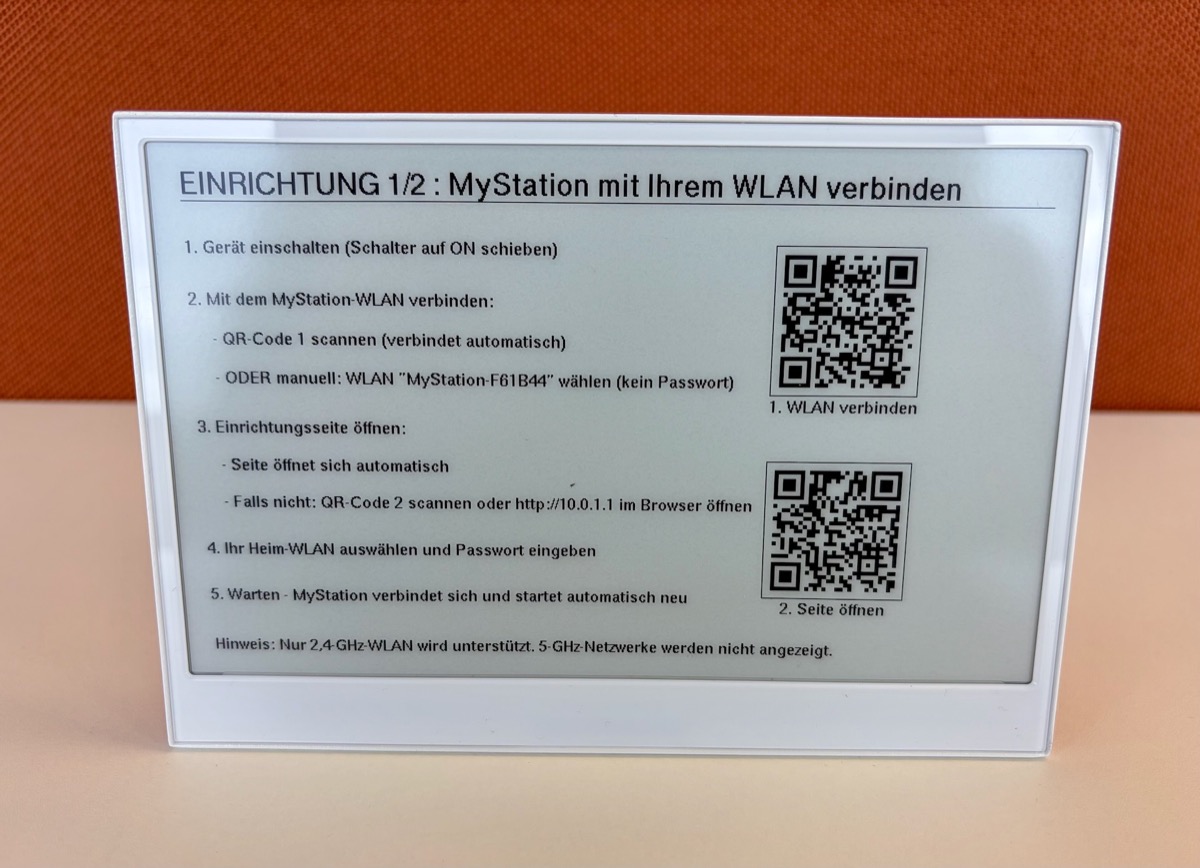
Schiebe den Einschaltschalter in die EIN-Position. Nach ca. 3 Sekunden erscheint der Einrichtungsbildschirm.
Schritt 2: Mit dem MyStation-Go-WLAN verbinden (1 Minute)
- Öffne auf deinem Handy oder Computer die WLAN-Einstellungen
- Suche das Netzwerk namens
MyStation-XXXXXXXX(XXXXXXXX ist die eindeutige ID deines Geräts) - Verbinde dich damit — kein Passwort erforderlich
- Falls sich keine Einrichtungsseite automatisch öffnet, öffne deinen Browser und gehe zu
http://10.0.1.1 - Die MyStation-Go-WLAN-Konfigurationsseite wird geladen
Schritt 3: WLAN konfigurieren
- Wähle dein Heimnetzwerk aus der Liste aus
- ⚠️ Stelle sicher, dass es ein 2,4 GHz-Netzwerk ist
- Gib dein WLAN-Passwort ein
- Klicke auf „Verbinden"
💡 Nach der WLAN-Verbindung lädt die Konfigurationsseite automatisch unter der neuen IP-Adresse des Geräts neu.
Schritt 4: App konfigurieren (2 Minuten)
MyStation-Go wird:
- Sich mit deinem Heimnetzwerk verbinden
- Deinen ungefähren Standort automatisch ermitteln
- Nahegelegene Haltestellen des ÖPNV finden
- Verbinde dich mit deinem Heimnetzwerk.
- Gib die auf dem MyStation-Go-Display angezeigte IP-Adresse oder
http://mystation.localin deinem Browser ein.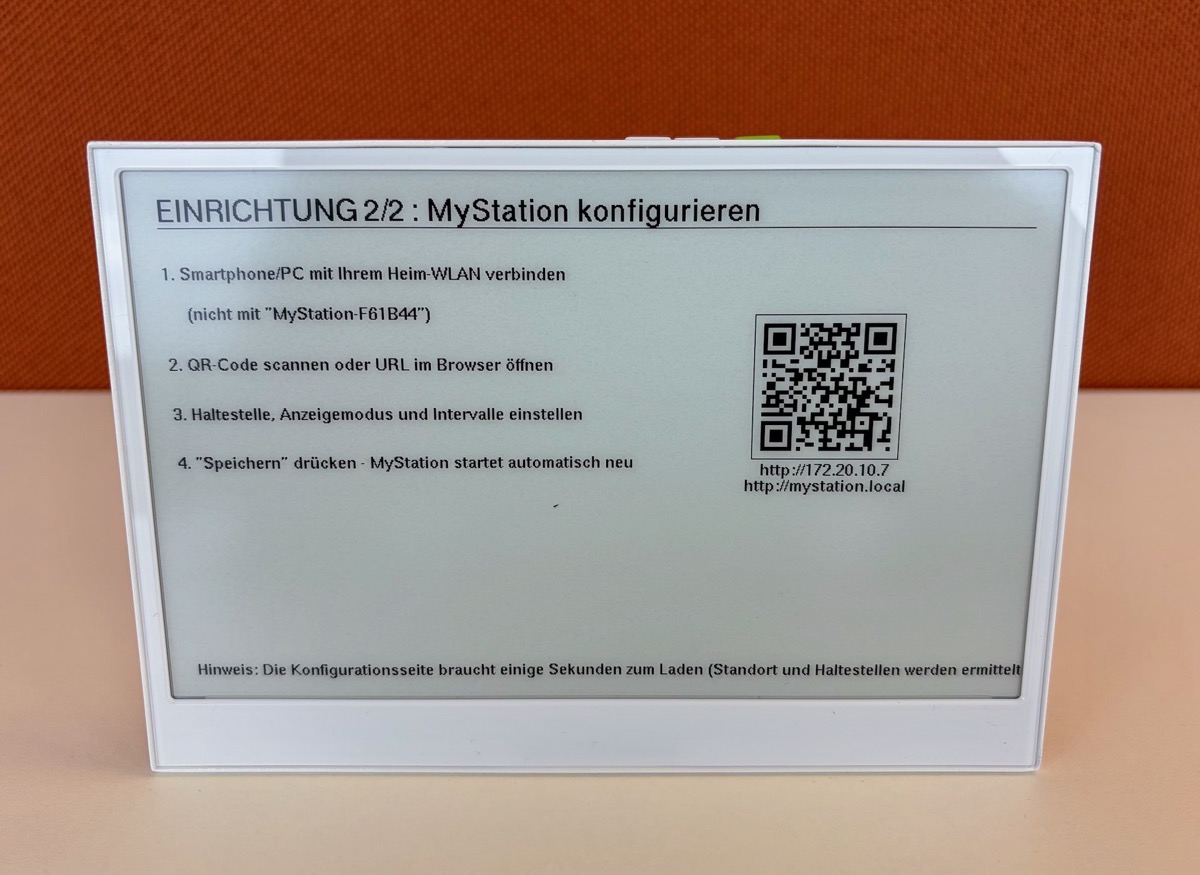
- Konfiguriere die App-Einstellungen auf der Seite. Alle Einstellungen werden gespeichert, wenn du auf „Einstellungen speichern" klickst.
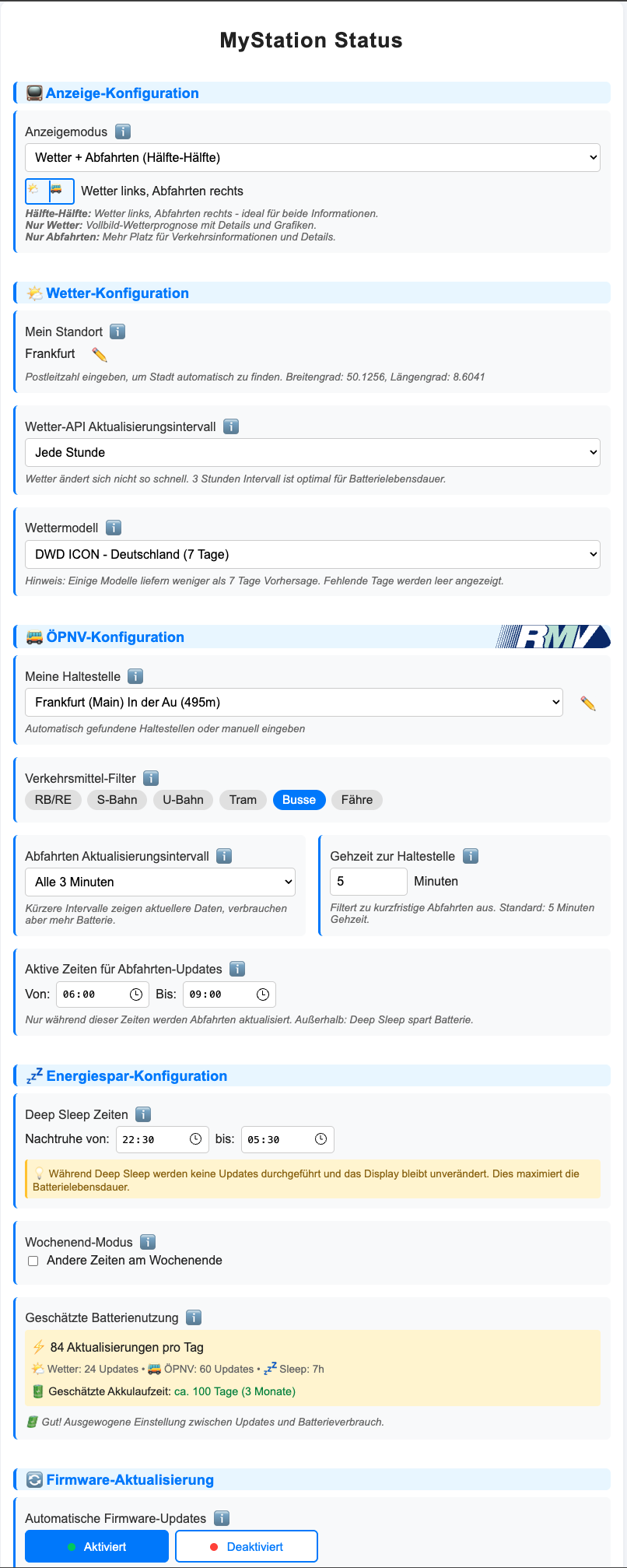
Anzeigemodus
Wähle, was auf dem Bildschirm angezeigt wird:
- Halb & Halb — Wetter links, Abfahrten rechts
- Wetter Vollbild — Detailliertes Wetter auf dem gesamten Bildschirm
- Abfahrt Vollbild — Abfahrtstafel auf dem gesamten Bildschirm
Standort / Wetter
- Überprüfe den automatisch erkannten Standort auf der Seite
- Wenn er korrekt aussieht, lass ihn so — das gibt dir das genaueste Wetter für deinen Standort
- Wenn er falsch ist, gib deinen Stadt- oder Ortsnamen manuell ein
💡 Automatisch erkannte Koordinaten sind genauer als ein Stadtname. Ein Stadtname verwendet den geografischen Mittelpunkt der Stadt, der mehrere Kilometer von deinem tatsächlichen Standort entfernt sein kann. Mehr dazu: Einstellungsübersicht
Haltestelle
- Schau dir die Liste der nahegelegenen Haltestellen an — nach Entfernung sortiert
- Wähle deine bevorzugte Abfahrtshaltestelle aus
- Wähle die Verkehrsmitteltypen, die angezeigt werden sollen (RE, S-Bahn, Bus, Straßenbahn usw.)
Aktualisierungsintervalle
- Wetterintervall: Wie oft Wetterdaten aktualisiert werden (Standard: 3 Stunden)
- Abfahrtsintervall: Wie oft Abfahrtsdaten aktualisiert werden (Standard: 5 Minuten)
Ruhestunden (Empfohlen)
Stille Stunden festlegen, um nachts Akku zu sparen. Beispiel: Schlaf von 22:30 bis 05:30.
Speichern
Klicke auf „Einstellungen speichern". MyStation-Go speichert alle Einstellungen und startet automatisch neu.
Schritt 6: Bereit! 🎉
Nach dem Neustart holt MyStation-Go Daten und aktualisiert das Display. Du solltest sehen:
- 🌤️ Aktuelle Wetterinformationen
- 🚌 Nächste Abfahrten von deiner gewählten Haltestelle
- ⏰ Zeitstempel der letzten Aktualisierung
- 🔋 Akkustand
Neu konfigurieren?
Halte Taste 1 für 5 Sekunden, um jederzeit in den Konfigurationsmodus zu wechseln. Alle vorherigen Einstellungen werden vorgeladen. Mehr dazu: Einstellungen ändern
Häufige Probleme bei der Ersteinrichtung
„Kann nicht mit dem MyStation-Go-WLAN verbinden"
- Warte 30–60 Sekunden nach dem Einschalten — das Gerät braucht Zeit zum Starten
- Stelle sicher, dass dein Handy nicht auf „Nur 5 GHz" eingestellt ist
„WLAN-Verbindung fehlgeschlagen"
- ✅ Überprüfe, ob dein WLAN-Passwort korrekt ist (Groß-/Kleinschreibung beachten)
- ✅ Stelle sicher, dass dein Netzwerk 2,4 GHz ist
- ✅ Dein Netzwerk darf keine Browser-Anmeldung erfordern (Captive Portal)
„Keine nahegelegenen Haltestellen gefunden"
- ✅ Überprüfe, ob eine Internetverbindung vorhanden ist
- ✅ Du musst dich in einem Gebiet befinden, das vom RMV abgedeckt wird
Weitere Hilfe: Hilfe & Problemlösung